Visual Studioも日々更新されるため、ある程度の頻度でアップデートを行いましょう。
と言っても、殆どが全自動なので基本的にはクリックするだけで更新できます。

更新管理が楽なのもVisual Studioのメリットだよ。

便利なソフトですね。
なお、新規インストールはこっちを参考にしてください。
[C#] Visual Studio 2022 をインストールしよう!
これからC#を学ぶために開発環境を整えましょう。具体的にはVisual Studioと呼ばれる統合開発環境(IDE)をインストールします。このIDEとはプログラムをプロジェクトとして管理して、コーディングからテストまで一括で行えるアプリケーションです。 ここでは本記事を作...
Visual Studio 2026 をインストールしよう!
最近リリースされたVisual Studio 2026をインストールする方法です。過去版の2022と同じなので、基礎的な部分は解説しません。 Visual Studio のダウンロード まずはインストールするためのファイルをダウンロードしましょう。次のリンクからCommunity版を...
Visual Studioの更新方法
Visual Studio Installerと呼ばれるソフトウェアを利用してアップデートします。
普通はVisual Studioを入れた時点で一緒にインストールされるため、スタートメニューから探してください。
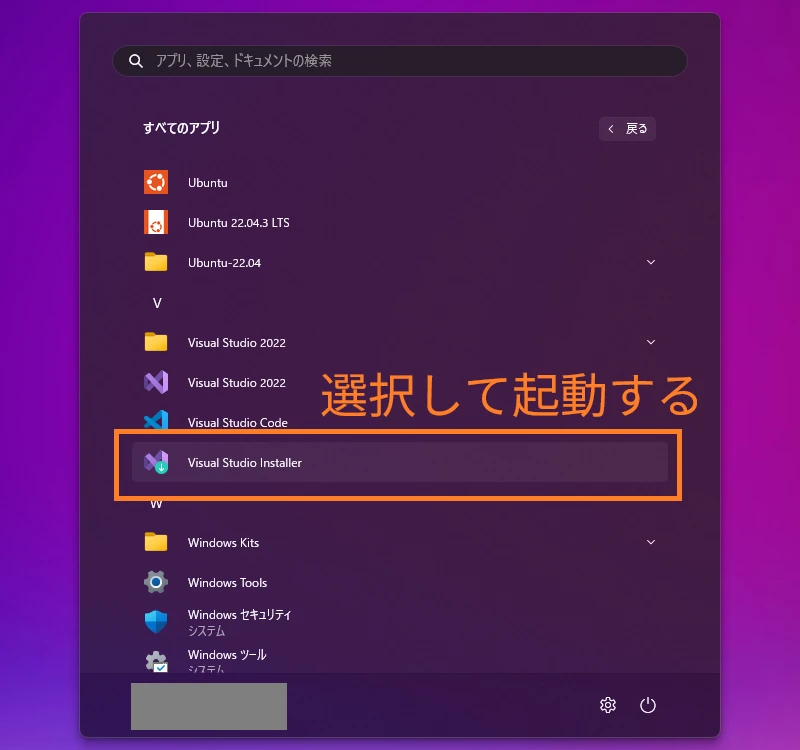
起動すると自分がインストールしてるVisual Studioが表示されます。
仮に複数個のVisual Studioをインストールしてる場合は全て表示されます。
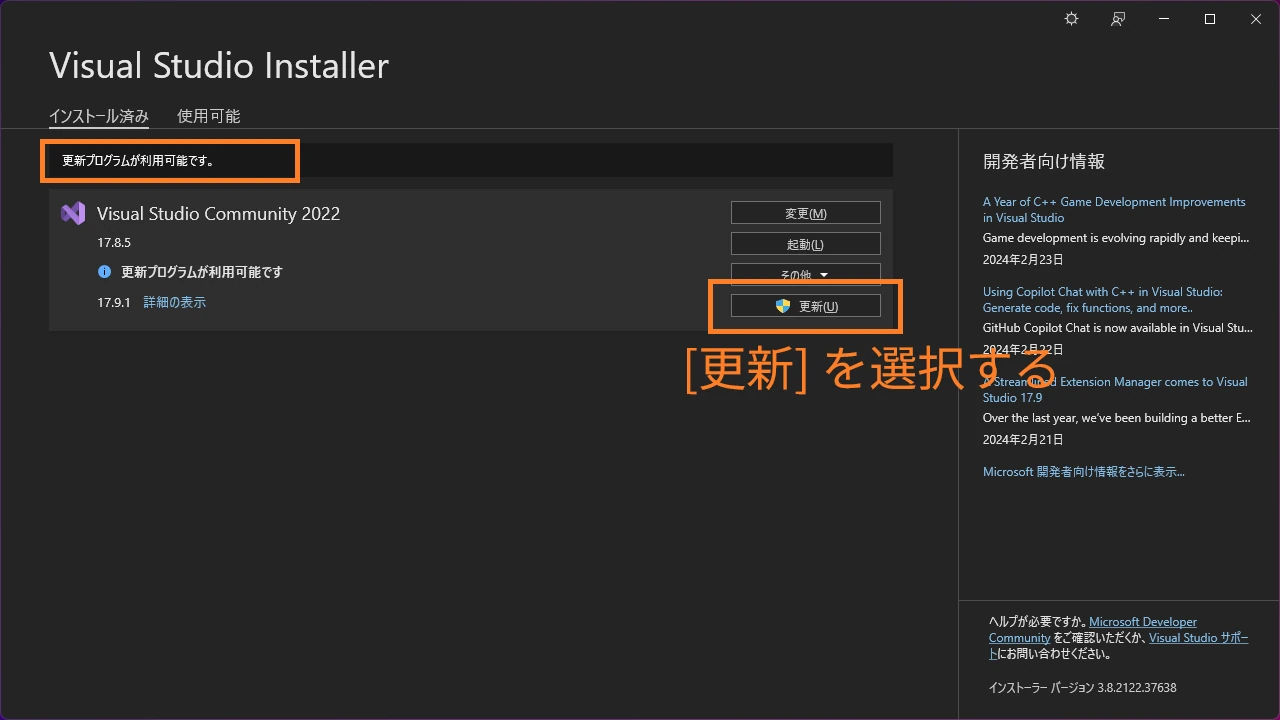
もし更新が可能な場合、この画面に[更新ボタン]が表示されて実行できます。
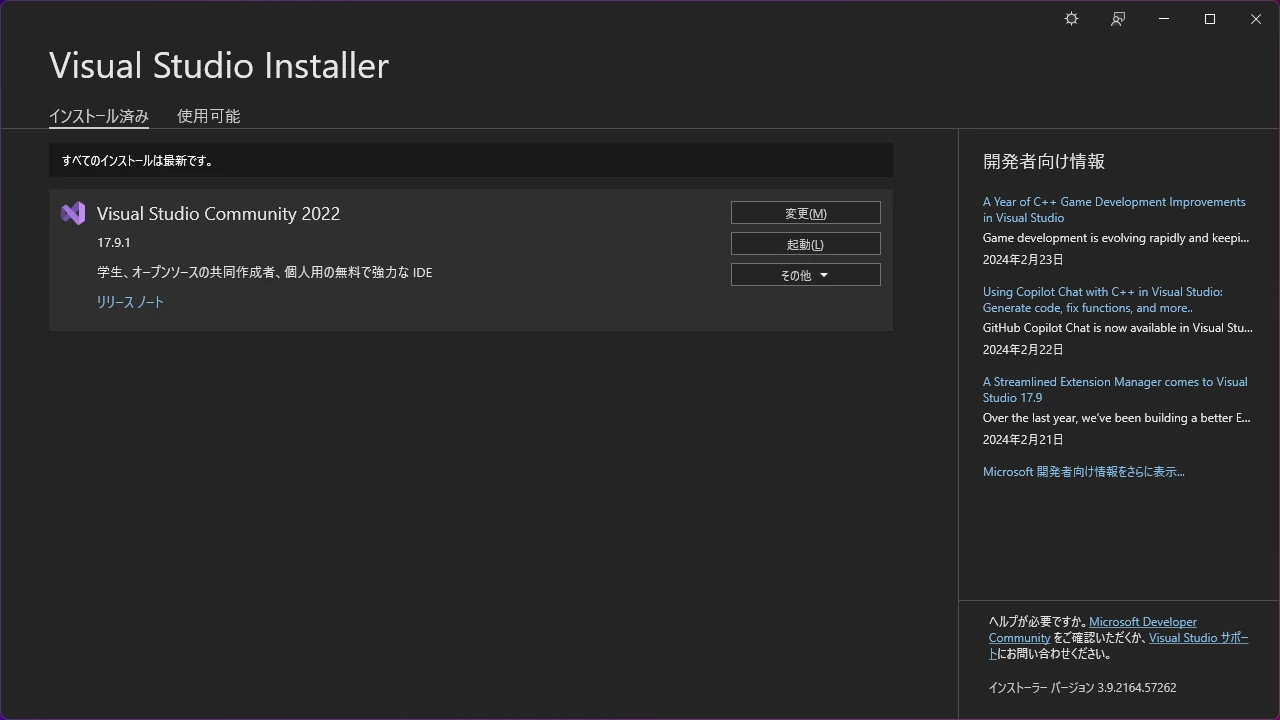
更新ボタンが無い場合は既に最新版です。特に作業はないのでソフトを終了しましょう。
更新中は専用の進捗ダイアログが表示されます。不要なトラブルを避けるため、基本的には何もしないほうが良いです。
完了すれば元の画面に戻ってOK。なお、更新の内容次第でPCの再起動を要求されます。その時は素直に従いましょう。
この更新はVisual Studioのソフトウェア的なアップデートだけでなく、.NET等、開発言語のアップデートも含みます。
そのため、更新内容により数GBのデータを落とす必要があり、かなり長めの更新になることがあります。
数十分くらい掛かる更新もあるので、PC放置時の作業をオススメします。
Visual Studioに機能を追加する方法
先程のVisual Studio Installerを利用すれば、初回インストール時に選択しなかった機能を後から追加できます。
基本的に新しいプログラミング言語や開発Frameworkを増やす時に使うので、普通に学習する程度だと不要かもしれません。
追加には最初の画面に表示されてる[変更ボタン]を選択します。
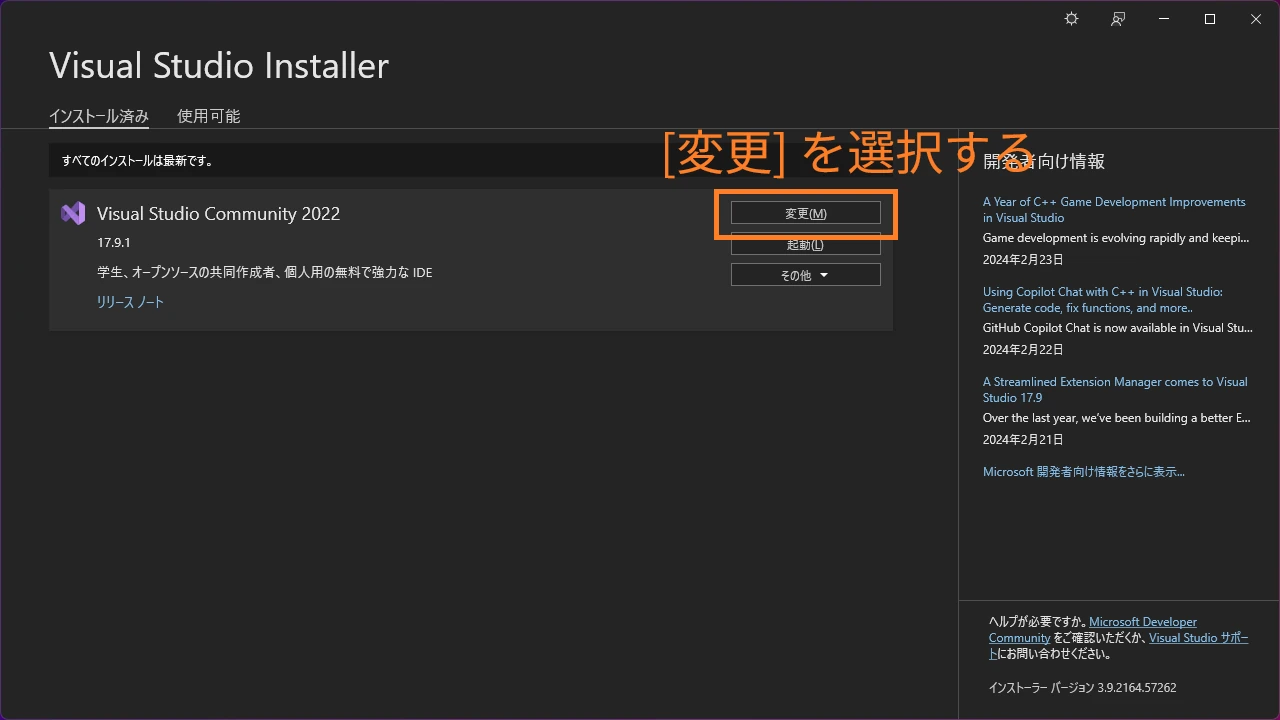
そうすると次のような画面が起動します。後は必要な機能を選択してインストールのボタンを押します。
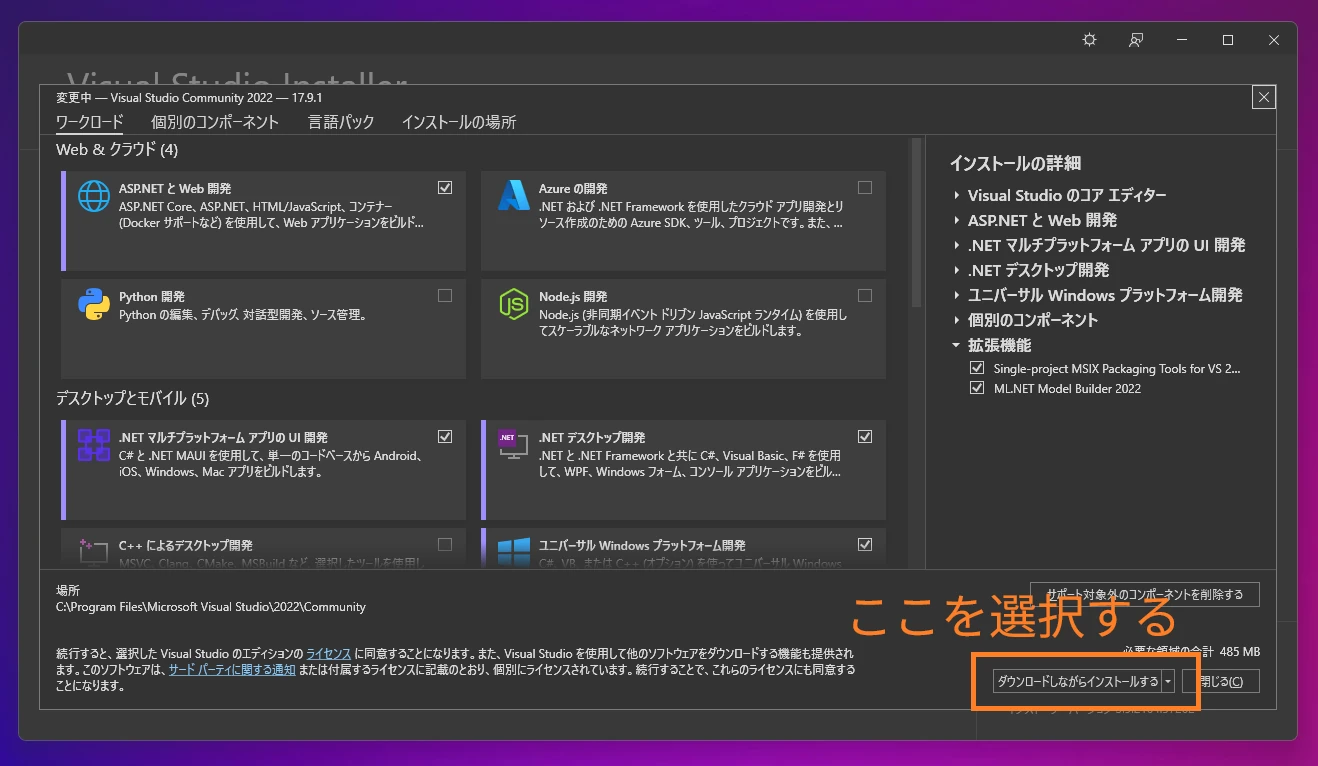
新しい道に進む時にでも利用してください。
あとがき
Visual Studio Installerが無い時代は更新用のexe探したり、Frameworkごとに追加のインストールしたり地獄だった。
そういうのも学びと言えば学びだけど、やっぱプログラミングを気軽にスタートするためにも今の仕組みが優れてると思う。
と言うか、そうでもしないと開発者が増えねぇよ。
人手不足の悲しさ。
◆ C#に関する学習コンテンツ
この記事は参考になりましたか?
コメント